
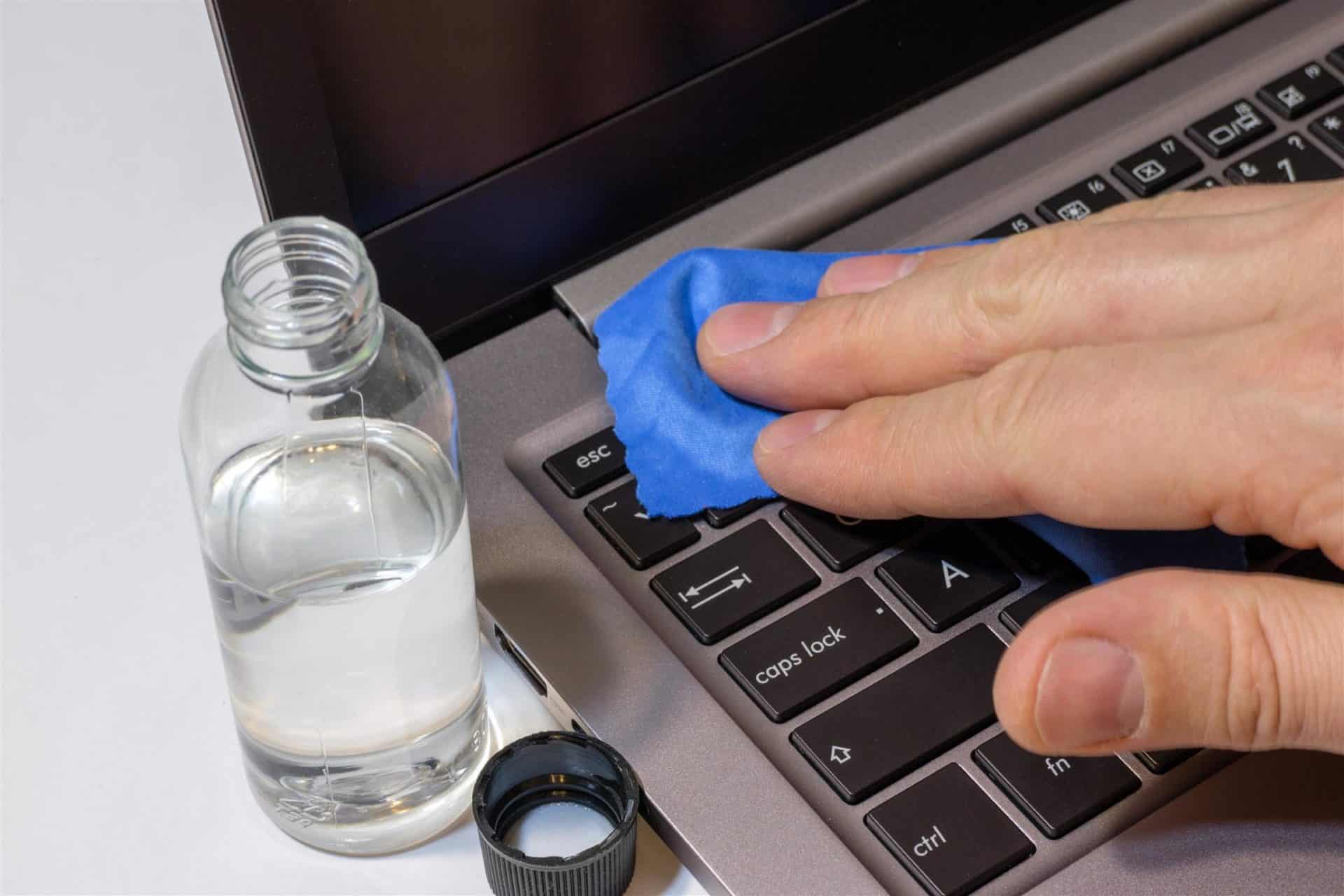
Si tu veux nettoyer ton ordinateur sans risquer de l’abîmer, l’idée n’est pas seulement d’enlever la poussière : il faut aussi éviter la surchauffe, préserver les composants et libérer ce qui ralentit la machine. Concrètement, un bon nettoyage passe par trois axes : l’extérieur, l’intérieur et le système. C’est ce qui te permet de garder un PC plus silencieux, plus rapide et plus durable.
L’essentiel a retenir : un nettoyage efficace d’ordinateur combine dépoussiérage physique, entretien du clavier/écran et optimisation logicielle.
- Éteins et débranche toujours l’ordinateur avant de nettoyer.
- Utilise des outils adaptés : microfibre, brosse douce, air comprimé, pas de produit agressif.
- Nettoie les grilles d’aération et les ventilateurs pour limiter la surchauffe.
- Évite l’humidité près des ports, connecteurs et composants internes.
- Supprime les fichiers inutiles, vide la corbeille et désinstalle les programmes inutilisés.
- Un entretien régulier améliore les performances et prolonge la durée de vie du PC.
Préparation avant le nettoyage
Avant de commencer, prends quelques minutes pour préparer ton environnement. C’est une étape simple, mais elle change tout : elle réduit le risque de court-circuit, évite de déplacer la poussière n’importe où et te permet de travailler plus proprement.
Dans la pratique, commence par éteindre complètement l’ordinateur, puis débranche le câble d’alimentation et, si possible, tous les périphériques. Si tu nettoies un ordinateur portable, retire aussi le chargeur et, quand c’est accessible, la batterie. L’objectif est clair : supprimer toute source d’énergie avant d’intervenir.
Prépare ensuite le matériel utile :
- un chiffon microfibre sec et propre ;
- une brosse douce pour les zones difficiles d’accès ;
- une bombe à air comprimé utilisée avec précaution ;
- un aspirateur à faible puissance pour l’extérieur uniquement ;
- un produit spécial électronique, si nécessaire.
Ce qu’il faut éviter : les produits abrasifs, l’eau en excès, les sprays ménagers classiques et tout ce qui peut laisser des résidus. Sur le terrain, on constate souvent que les pannes après nettoyage viennent moins de la poussière que d’un excès d’humidité ou d’un mauvais outil.
Vérifie aussi la circulation d’air autour du PC. Si des câbles bloquent les grilles ou si l’ordinateur est collé à un mur, il accumulera plus vite la chaleur et la poussière. Concrètement, mieux vaut laisser un peu d’espace autour du boîtier pour favoriser la ventilation.
Nettoyage du matériel externe de l’ordinateur
Le nettoyage extérieur est la base d’un entretien efficace. Il ne transforme pas seulement l’apparence du PC : il limite aussi l’encrassement progressif des ouvertures, des ports et des zones de ventilation.
Pour le boîtier, utilise un chiffon doux légèrement humide ou une microfibre sèche selon le niveau de saleté. Si la surface est plastique, un peu d’eau savonneuse très diluée peut suffire. En revanche, il ne faut jamais pulvériser le produit directement sur l’ordinateur. Applique-le d’abord sur le chiffon, puis nettoie la surface.
Les grilles d’aération demandent une attention particulière. Si elles sont bouchées, l’air circule mal et le PC chauffe plus vite. En pratique, tu peux utiliser une brosse douce pour décoller la poussière, puis un souffle d’air bref pour l’évacuer. Si tu utilises un aspirateur, fais-le uniquement à l’extérieur du boîtier et avec prudence, sans approcher trop près des composants.
Pour les ports USB, les connecteurs et les zones autour des lecteurs, sois délicat. Une poussière compacte peut gêner les branchements, mais un geste trop appuyé peut endommager les contacts. Si tu rencontres ce problème, préfère un pinceau souple ou une soufflette légère plutôt qu’un objet métallique ou pointu.
Nettoyage du clavier et de la souris
Le clavier et la souris sont parmi les éléments les plus sollicités, donc les plus exposés aux traces, miettes, gras des doigts et poussières. Si tu es dans cette situation, un nettoyage régulier améliore autant l’hygiène que le confort d’utilisation.
Commence par retourner doucement le clavier et tapoter légèrement pour faire tomber les saletés visibles. Ensuite, passe une microfibre très légèrement humidifiée. Si les touches sont encrassées, une brosse douce ou un coton-tige peut aider à atteindre les bords.
Pour nettoyer entre les touches, l’air comprimé est souvent utile, à condition de l’utiliser par courtes pressions et en gardant une certaine distance. Ce que cela change pour toi : moins de poussière accumulée, moins de touches qui accrochent et une sensation de frappe plus nette.
La souris se nettoie facilement avec un chiffon doux, en insistant sur les zones de contact. Si elle est équipée d’une molette, pense à retirer les dépôts qui s’y logent. Évite en revanche de trop humidifier les boutons ou les ouvertures de capteur.
Erreur fréquente : vouloir aller trop vite et utiliser beaucoup de liquide. Dans la majorité des cas, c’est inutile et risqué. Un nettoyage léger mais régulier est bien plus efficace qu’un grand nettoyage agressif tous les six mois.
Nettoyage de l’écran d’affichage
Nettoyer l’écran demande plus de précaution qu’on ne le pense. Un mauvais produit ou un geste trop appuyé peut laisser des traces, abîmer le revêtement ou créer des micro-rayures.
Avant tout, éteins l’écran et laisse-le refroidir quelques instants. Tu verras mieux les traces et tu limiteras les risques liés à la chaleur. Ensuite, utilise un chiffon microfibre propre, idéalement sec au départ. Si nécessaire, humidifie très légèrement le chiffon avec de l’eau ou un produit conçu pour les écrans.
Dans la pratique, il faut essuyer sans pression excessive, en effectuant des mouvements doux et réguliers. Si une tache résiste, recommence plutôt que de frotter fort. C’est particulièrement important sur les écrans modernes, souvent plus sensibles que les anciens moniteurs.
À éviter absolument : les produits abrasifs, l’alcool en excès, les sprays ménagers, les lingettes non adaptées et tout ce qui contient des solvants agressifs. Ces produits peuvent altérer la surface, laisser des halos ou réduire la qualité d’affichage.
Si ton écran est très sale, nettoie-le en plusieurs passages légers plutôt qu’en une seule intervention intensive. C’est plus sûr et plus efficace.
Nettoyage des composants internes de l’ordinateur
Le nettoyage interne est celui qui a le plus d’impact sur la température et les performances. Quand la poussière s’accumule autour du processeur, des ventilateurs ou de l’alimentation, la ventilation devient moins efficace et l’ordinateur peut ralentir pour se protéger.
Avant d’ouvrir le boîtier, assure-toi que l’ordinateur est totalement hors tension et débranché. Ensuite, retire le panneau latéral avec précaution. Si tu n’es pas à l’aise avec cette étape, mieux vaut t’en tenir à un dépoussiérage externe ou confier l’opération à un professionnel.
Pour nettoyer l’intérieur, privilégie l’air comprimé utilisé par courtes impulsions. L’idée n’est pas de “souffler fort”, mais de déloger la poussière sans faire tourner les ventilateurs à une vitesse excessive. D’ailleurs, il est recommandé de maintenir les pales des ventilateurs immobiles pendant le nettoyage pour éviter d’endommager les roulements.
Tu peux aussi utiliser un pinceau antistatique ou une brosse douce pour les zones où la poussière s’est accumulée. En revanche, évite l’aspirateur directement sur les composants internes : l’électricité statique et la puissance d’aspiration peuvent poser problème.
Dans les faits, les zones à surveiller en priorité sont :
- les ventilateurs du processeur et du boîtier ;
- les grilles d’admission et d’extraction d’air ;
- le radiateur du processeur ;
- la carte graphique si elle est présente ;
- l’alimentation, sans l’ouvrir.
Une fois le nettoyage terminé, referme correctement le boîtier, rebranche les câbles et vérifie que rien ne gêne la circulation d’air. Ce que cela implique : un refroidissement plus stable, moins de bruit de ventilation et moins de risques de surchauffe.
Organisation et optimisation des fichiers et programmes
Nettoyer un ordinateur ne concerne pas seulement la poussière. Si ton PC devient lent, il faut aussi regarder du côté des fichiers inutiles, des logiciels installés et de l’espace disque disponible. C’est souvent là que se joue une grande partie du confort d’usage.
Commence par supprimer les fichiers temporaires, vider la corbeille et nettoyer le cache du navigateur. En pratique, cela libère de l’espace et évite que le système s’encombre de données devenues inutiles. Sur un ordinateur déjà peu rapide, ce geste simple peut faire une vraie différence.
Ensuite, désinstalle les programmes que tu n’utilises plus. Beaucoup de machines ralentissent parce qu’elles accumulent des applications lancées au démarrage ou des logiciels en arrière-plan. Si tu hésites, demande-toi simplement : est-ce que ce programme me sert vraiment au quotidien ? Si la réponse est non, il prend souvent de la place pour rien.
La défragmentation du disque dur peut être utile sur un disque dur mécanique, mais elle n’a pas le même intérêt sur un SSD. C’est un point important : dans la majorité des cas, les ordinateurs récents utilisent des SSD, et il faut alors privilégier l’optimisation classique du système plutôt que la défragmentation.
Tu peux aussi vérifier les mises à jour du navigateur et du système d’exploitation. Ce que cela change pour toi : plus de stabilité, moins de bugs et souvent de meilleures performances générales.
Maintenance régulière pour un ordinateur propre et performant
Si tu veux garder un ordinateur rapide sur la durée, le plus important n’est pas de le nettoyer une fois en profondeur, mais de maintenir une routine simple. C’est cette régularité qui évite l’accumulation des problèmes.
Dans la pratique, une bonne fréquence d’entretien ressemble à ceci :
- un dépoussiérage extérieur toutes les 1 à 2 semaines ;
- un nettoyage du clavier et de l’écran chaque mois ;
- un contrôle des ventilations tous les 2 à 3 mois ;
- un tri des fichiers et programmes plusieurs fois par an ;
- une analyse antivirus régulière.
Il est aussi recommandé de vérifier l’espace libre sur le disque. Quand le stockage est presque saturé, le système peut devenir plus lent, les mises à jour passent moins bien et certaines applications réagissent mal. Concrètement, garde toujours une marge de sécurité, surtout si tu travailles avec de gros fichiers.
Enfin, pense à lancer un antivirus à jour pour détecter d’éventuels logiciels malveillants. Un ordinateur lent n’est pas toujours sale ou encombré : parfois, le problème vient d’un programme indésirable qui consomme des ressources en arrière-plan.
Si tu rencontres des ralentissements malgré un bon nettoyage, le bon réflexe est de vérifier trois choses : l’état du stockage, la température interne et les programmes au démarrage. C’est souvent là que se trouve la vraie cause.
Erreurs fréquentes à éviter
Beaucoup de problèmes viennent d’erreurs très simples. Les éviter te fera gagner du temps et t’évitera d’abîmer ton matériel.
- Nettoyer un ordinateur allumé : c’est risqué pour toi et pour les composants.
- Mettre trop de liquide : l’humidité peut atteindre les circuits et provoquer un court-circuit.
- Utiliser un produit ménager classique : certains solvants détériorent les plastiques et les écrans.
- Faire tourner les ventilateurs à fond : cela peut les user prématurément.
- Négliger les grilles d’aération : la poussière s’y accumule vite et bloque le refroidissement.
- Confondre SSD et disque dur mécanique : la défragmentation n’a pas la même utilité selon le support.
Dans les faits, mieux vaut un entretien simple, régulier et méthodique qu’un grand nettoyage improvisé. C’est ce qui protège le mieux ton matériel.
FAQ
Comment nettoyer son ordinateur sans risque ?
Pour nettoyer son ordinateur sans risque, éteins-le, débranche-le et utilise des outils adaptés comme une microfibre, une brosse douce et, si besoin, de l’air comprimé. Évite l’eau en excès, les produits ménagers et tout contact direct avec les composants internes. La règle la plus sûre est de procéder par gestes légers et de ne jamais pulvériser de liquide directement sur la machine.
Comment nettoyer l’intérieur d’un ordinateur ?
Pour nettoyer l’intérieur d’un ordinateur, ouvre le boîtier uniquement une fois l’appareil éteint et débranché, puis retire la poussière avec de courtes impulsions d’air comprimé. Maintiens les ventilateurs immobiles pendant l’opération pour éviter de les endommager. Si la poussière est très compacte ou si tu n’es pas à l’aise, il vaut mieux confier l’intervention à un professionnel.
Peut-on utiliser un aspirateur pour nettoyer un ordinateur ?
Oui, mais uniquement avec prudence et surtout pour l’extérieur ou certaines zones non sensibles. L’aspirateur peut créer de l’électricité statique et aspirer trop près des composants peut être risqué. Dans la pratique, l’air comprimé et la microfibre restent plus sûrs pour la plupart des nettoyages.
Comment nettoyer un écran d’ordinateur sans l’abîmer ?
Pour nettoyer un écran d’ordinateur sans l’abîmer, utilise un chiffon microfibre propre, légèrement humidifié si nécessaire, et essuie sans appuyer fort. N’applique jamais le produit directement sur l’écran et évite les nettoyants abrasifs ou ménagers. Si une trace résiste, fais plusieurs passages doux plutôt qu’un frottement appuyé.
À quelle fréquence faut-il nettoyer son ordinateur ?
À quelle fréquence faut-il nettoyer son ordinateur ? En général, un dépoussiérage extérieur toutes les 1 à 2 semaines et un entretien plus complet tous les 2 à 3 mois sont de bonnes bases. La fréquence dépend aussi de ton environnement : présence d’animaux, fumée, poussière ou utilisation intensive. Si ton PC chauffe vite ou fait plus de bruit, il faut souvent nettoyer plus régulièrement.
Comment savoir si mon ordinateur a besoin d’un nettoyage ?
Comment savoir si mon ordinateur a besoin d’un nettoyage ? Les signes les plus courants sont une hausse du bruit des ventilateurs, une température plus élevée, des ralentissements et de la poussière visible dans les grilles. Si tu constates aussi des touches qui accrochent ou un écran couvert de traces, c’est un bon indicateur qu’un entretien est nécessaire. Plus tu agis tôt, plus le nettoyage est simple et efficace.
Quels produits utiliser pour nettoyer un ordinateur ?
Quels produits utiliser pour nettoyer un ordinateur ? Le plus sûr est d’utiliser une microfibre, une brosse douce, de l’air comprimé et éventuellement un produit spécial électronique. Évite les solvants agressifs, les nettoyants multi-usages et les sprays directement appliqués sur les composants. En cas de doute, choisis toujours le produit le plus doux possible.
À lire aussi à Paris
- Maximisez la valeur de votre smartphone : 5 astuces incontournables pour une revente réussie
- Les astuces incontournables pour profiter au maximum de votre carte-cadeau Netflix
- Les secrets d’un nettoyage efficace pour vos appareils auditifs
- 7 astuces incontournables pour exploiter pleinement les performances de votre tablette