
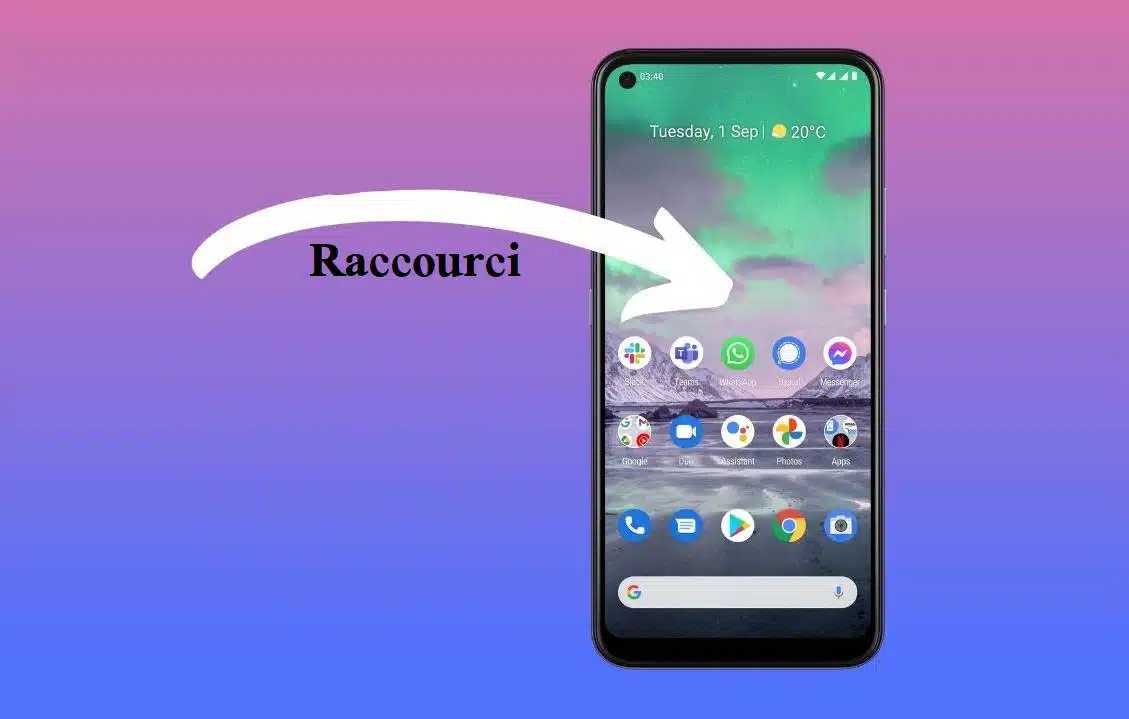
Si tu veux gagner du temps sur ton téléphone, créer des raccourcis sur smartphone est l’une des solutions les plus simples et les plus efficaces. Concrètement, un raccourci te permet d’ouvrir une application, un site web, un contact ou un réglage en un seul geste, sans passer par plusieurs menus. Dans la pratique, c’est particulièrement utile si tu utilises souvent les mêmes actions au quotidien : appeler un proche, ouvrir ta messagerie, lancer ton GPS, accéder à ton Wi‑Fi ou consulter une page web précise.
Dans cet article, tu vas voir comment créer un raccourci sur iPhone et sur Android, mais aussi comment les organiser intelligemment pour qu’ils te fassent vraiment gagner du temps. Tu verras également quelles erreurs éviter, quelles applications peuvent t’aider, et comment utiliser les raccourcis mobiles pour rendre ton écran d’accueil plus clair, plus rapide et plus pratique.
L’essentiel a retenir : les raccourcis sur smartphone te permettent d’accéder plus vite à tes applis, sites, contacts et réglages.
- Sur iPhone, tu peux ajouter un raccourci depuis le menu de partage ou l’écran d’accueil.
- Sur Android, le menu contextuel et le lanceur d’applications servent souvent à créer un raccourci.
- Les raccourcis sont utiles pour gagner du temps et simplifier les tâches répétitives.
- Une bonne organisation améliore la lisibilité et évite un écran d’accueil trop chargé.
- Tu peux aussi créer des raccourcis vers des sites web, des fichiers ou des réglages.
- Des applis tierces comme Quick Shortcut Maker permettent d’aller plus loin en personnalisation.
- Le plus important est de garder seulement les raccourcis vraiment utiles au quotidien.
Pourquoi créer des raccourcis sur smartphone ?
Si tu es dans une situation où tu passes ton temps à chercher les mêmes applis ou les mêmes fonctions, les raccourcis peuvent vraiment changer ton usage du téléphone. Leur intérêt est simple : réduire le nombre d’actions nécessaires pour arriver à ce que tu veux faire. Au lieu d’ouvrir un menu, de chercher une application, puis de naviguer dedans, tu lances directement la bonne action.
Dans les faits, c’est ce qui rend les raccourcis mobiles si utiles. Ils sont pratiques pour ouvrir rapidement une application, appeler un contact fréquent, lancer une page web, accéder à un dossier ou modifier un réglage. Ce que cela change pour toi, c’est surtout du confort, mais aussi un vrai gain de temps sur la durée.
On constate souvent que les utilisateurs qui configurent bien leur écran d’accueil utilisent leur smartphone de façon plus fluide. Ils se fatiguent moins à naviguer dans des menus et retrouvent plus vite ce qu’ils cherchent. C’est particulièrement intéressant si tu utilises beaucoup ton téléphone pour travailler, t’organiser ou gérer des tâches répétitives.
Autre avantage : les raccourcis peuvent être personnalisés. Tu peux donc adapter ton téléphone à ta façon de fonctionner, au lieu de subir une organisation générique qui ne correspond pas à tes habitudes.
Comment créer un raccourci sur iPhone ?
Sur iPhone, la méthode la plus simple consiste à créer un raccourci depuis une page web, un lien, une image ou un texte via le menu de partage. Si tu veux mettre un site sur ton écran d’accueil, ouvre d’abord la page dans Safari, puis touche l’icône de partage. Ensuite, choisis l’option Ajouter à l’écran d’accueil. Tu peux ensuite renommer le raccourci pour qu’il soit plus clair.
Concrètement, cette méthode est idéale si tu consultes souvent un site précis, une page de suivi, un outil en ligne ou une ressource favorite. Tu évites ainsi de retaper l’adresse à chaque fois. Dans la pratique, c’est l’une des façons les plus rapides de transformer une page web en accès direct.
Tu peux aussi utiliser le Centre de contrôle selon les usages et les réglages disponibles sur ton appareil. L’idée reste la même : réduire les étapes entre toi et l’action que tu veux lancer. Si tu hésites encore, pense simplement à ce que tu ouvres le plus souvent sur ton iPhone : c’est souvent là qu’un raccourci devient vraiment utile.
Petit conseil d’expert : renomme toujours le raccourci avec un mot simple et immédiatement compréhensible. Un libellé court est plus lisible sur l’écran d’accueil et évite de perdre du temps à chercher ce que fait l’icône.
Comment créer un raccourci sur Android ?
Sur Android, la création d’un raccourci dépend un peu du modèle de téléphone et du lanceur utilisé, mais la logique reste très proche. Dans la majorité des cas, tu peux maintenir le doigt sur une application ou un élément depuis l’écran d’accueil ou le tiroir d’applications, puis choisir l’option de création de raccourci si elle apparaît.
Concrètement, si tu veux ajouter une application, il suffit souvent de la faire glisser vers l’écran d’accueil. Si tu veux un raccourci plus spécifique, par exemple vers une fonction interne d’une application, il faut parfois passer par le menu contextuel ou par une application dédiée. Dans la pratique, Android offre souvent plus de liberté qu’iPhone, surtout si tu veux personnaliser ton organisation.
Utiliser le menu contextuel
Le menu contextuel est la méthode la plus simple lorsqu’elle est disponible. Tu maintiens ton doigt sur l’icône ou sur l’élément concerné, puis tu regardes si l’option Créer un raccourci ou une action équivalente s’affiche. C’est rapide et accessible à la plupart des utilisateurs.
Passer par le lanceur d’applications
Si l’option n’apparaît pas directement, le lanceur d’applications peut t’aider. Tu peux y retrouver toutes les applis installées, puis faire glisser celle que tu veux vers l’écran d’accueil. Ce fonctionnement est très pratique si tu veux réorganiser ton téléphone sans installer d’outil supplémentaire.
Créer des liens web et des fichiers
Tu peux aussi créer des raccourcis vers des sites web ou des fichiers stockés sur ton téléphone. Pour un site, ouvre-le dans ton navigateur, puis ajoute-le à l’écran d’accueil ou aux favoris selon le navigateur utilisé. Pour un fichier local, maintiens ton doigt dessus et vérifie si une option de raccourci est proposée. C’est utile si tu consultes souvent le même document, une photo importante ou un dossier de travail.
Les avantages d’utiliser des raccourcis sur smartphone
Les raccourcis ne servent pas seulement à “faire joli” sur l’écran d’accueil. En réalité, ils améliorent surtout l’efficacité de ton téléphone au quotidien. Si tu utilises les bons raccourcis, tu peux simplifier des actions répétitives, mieux organiser ton espace et accéder plus vite à ce qui compte vraiment pour toi.
Raccourcis plus rapides
Le premier bénéfice est évident : tu gagnes du temps. Au lieu d’ouvrir plusieurs écrans, tu accèdes directement à une application, une page ou un réglage. Dans les faits, c’est particulièrement utile pour les applis que tu utilises plusieurs fois par jour, comme la messagerie, les réseaux sociaux, le GPS ou la banque.
Personnalisation
Les raccourcis te permettent d’adapter ton smartphone à tes habitudes. Tu peux choisir les applis à mettre en avant, modifier les noms ou utiliser des icônes plus parlantes. Ce que cela implique, c’est une interface plus intuitive, moins chargée et plus agréable à utiliser.
Organisation
Bien organisés, les raccourcis rendent ton écran d’accueil beaucoup plus lisible. Tu peux les regrouper par usage : travail, déplacements, communication, loisirs, maison. Dans la pratique, cette méthode évite de mélanger les outils essentiels avec les applis secondaires.
Astuces pour optimiser vos raccourcis mobiles
Créer un raccourci, c’est bien. Le rendre vraiment utile, c’est mieux. Si tu veux que ton écran d’accueil reste pratique sur la durée, il faut penser organisation, lisibilité et cohérence. C’est là que beaucoup d’utilisateurs se trompent : ils ajoutent trop de raccourcis, puis finissent avec un écran encombré et moins efficace qu’avant.
Voici les bonnes pratiques à appliquer si tu veux optimiser tes raccourcis mobiles :
- Regroupe par usage : mets ensemble les applis de travail, de communication ou de loisirs pour retrouver plus vite ce que tu cherches.
- Garde des noms courts : un intitulé simple est plus lisible et limite les confusions.
- Évite la surcharge : trop de raccourcis nuisent à la rapidité de lecture et à l’efficacité.
- Utilise des dossiers : ils sont utiles pour regrouper plusieurs applis sans encombrer l’écran.
- Ajoute seulement ce que tu utilises vraiment : un raccourci inutile devient vite du bruit visuel.
- Teste les widgets quand c’est pertinent : ils donnent parfois un accès plus direct qu’une simple icône.
- Crée des accès aux réglages fréquents : Wi‑Fi, luminosité, mode silencieux ou données mobiles peuvent être plus rapides à atteindre.
En pratique, le meilleur écran d’accueil est souvent le plus simple. Si tu dois réfléchir pour retrouver un raccourci, c’est qu’il est mal placé ou mal nommé. L’objectif n’est pas d’en avoir beaucoup, mais d’avoir les bons.
Les applications les plus populaires pour la création de raccourcis
Si les fonctions intégrées de ton smartphone ne suffisent pas, certaines applications tierces peuvent aller plus loin. Elles sont surtout utiles si tu veux personnaliser finement l’apparence de tes raccourcis, créer des accès spécifiques ou lancer des actions plus avancées.
Dans la plupart des cas, trois applications reviennent souvent : Launcher Shortcut Maker, Create Shortcut et Quick Shortcut Maker. Elles ne répondent pas exactement au même besoin, mais elles peuvent toutes améliorer l’accès rapide à certaines fonctions.
Launcher Shortcut Maker
Launcher Shortcut Maker permet de créer des raccourcis avec un nom, une icône et parfois une action précise. C’est intéressant si tu veux ouvrir une application, un site web ou déclencher une commande particulière. Dans la pratique, c’est une bonne option si tu veux personnaliser ton téléphone sans complexité excessive.
Create Shortcut
Create Shortcut mise surtout sur la simplicité. Elle convient bien si tu veux créer des accès rapides sans passer trop de temps dans les réglages. Son intérêt principal est d’offrir une approche assez intuitive pour les utilisateurs qui veulent aller à l’essentiel.
Quick Shortcut Maker
Quick Shortcut Maker est plus poussée sur la personnalisation. Elle permet souvent d’ajouter des icônes, des couleurs ou du texte supplémentaire pour mieux identifier chaque raccourci. Si tu veux un écran d’accueil très clair ou très visuel, c’est une solution intéressante.
Attention toutefois : une application tierce n’est utile que si elle t’apporte vraiment quelque chose de plus. Dans le cas contraire, les outils natifs de ton téléphone suffisent souvent largement.
Comment organiser et gérer vos raccourcis efficacement
Une bonne gestion des raccourcis fait toute la différence. Si tu crées des accès rapides mais que tu ne les ranges pas correctement, tu vas simplement déplacer le problème. Le but est de construire un écran d’accueil utile, rapide et stable dans le temps.
Commence par identifier les actions que tu fais le plus souvent. Ensuite, place-les sur la première page de ton écran d’accueil, là où elles sont accessibles immédiatement. Les actions secondaires peuvent aller dans des dossiers ou sur d’autres pages. Ce que cela change pour toi, c’est que ton téléphone devient plus prévisible et plus rapide à utiliser.
Tu peux aussi définir des raccourcis pour des actions automatiques, comme envoyer un message à un contact, appeler un numéro précis ou ouvrir un réglage particulier. Dans la pratique, ce type d’organisation est très utile pour les personnes qui utilisent leur smartphone de manière intensive, au travail comme à titre personnel.
Le point clé, c’est la maintenance. Un écran d’accueil bien pensé aujourd’hui peut devenir moins pratique si tu laisses s’accumuler des raccourcis devenus inutiles. Fais donc un tri régulier.
Les meilleures utilisations des raccourcis sur smartphone au quotidien
Les raccourcis sont particulièrement utiles quand ils répondent à un besoin concret, récurrent et immédiat. Si tu veux vraiment en tirer profit, pense à tes habitudes quotidiennes plutôt qu’à des usages théoriques.
- Lancer une application : idéal pour les applis que tu ouvres plusieurs fois par jour.
- Appeler un contact fréquent : pratique si tu échanges souvent avec les mêmes personnes.
- Ouvrir un site web : utile pour une page de suivi, un outil en ligne ou un portail que tu consultes souvent.
- Accéder à un réseau Wi‑Fi : intéressant si tu gères souvent les connexions de ton appareil.
- Modifier un réglage : très utile pour le mode silencieux, la luminosité ou certaines connexions.
Dans les faits, les raccourcis les plus efficaces sont ceux qui te font vraiment économiser plusieurs gestes chaque jour. C’est ce gain cumulé qui rend la fonctionnalité intéressante.
Erreurs fréquentes à éviter avec les raccourcis
Beaucoup de personnes créent des raccourcis, puis n’en voient pas vraiment l’intérêt. Dans la majorité des cas, le problème vient d’un mauvais usage, pas de la fonctionnalité elle-même.
- Créer trop de raccourcis : ton écran devient confus et tu perds l’avantage du gain de temps.
- Garder des noms trop longs : la lecture devient pénible et l’icône perd en clarté.
- Multiplier les applis inutiles : certaines applis tierces n’apportent rien de plus que les fonctions natives.
- Ne pas faire de tri : des raccourcis obsolètes finissent par encombrer ton organisation.
- Confondre raccourci et application : un raccourci est un accès rapide, pas forcément une nouvelle fonction autonome.
Si tu rencontres ce problème, la solution est simple : supprime ce qui n’est plus utile et garde une logique d’usage claire. Un bon système de raccourcis doit rester léger, pas spectaculaire.
Conclusion: Optimisez votre expérience mobile grâce aux raccourcis
Les raccourcis sur smartphone sont un moyen simple et concret d’améliorer ton confort d’utilisation. Ils te permettent d’accéder plus vite à tes applications, à tes sites web favoris, à tes contacts ou à certains réglages. Dans la pratique, ils font surtout gagner du temps et rendent ton téléphone plus agréable à utiliser au quotidien.
Si tu veux aller plus loin, commence par identifier les actions que tu répètes le plus souvent. Crée ensuite quelques raccourcis bien choisis, teste leur emplacement, puis fais un tri régulier. C’est souvent cette méthode simple qui donne les meilleurs résultats.
En bref, un smartphone bien organisé n’est pas forcément un smartphone rempli d’icônes : c’est un téléphone où chaque raccourci a une vraie utilité.
FAQ
Pourquoi créer des raccourcis sur smartphone ?
Créer des raccourcis sur smartphone permet d’accéder plus vite à ce que tu utilises souvent. Cela réduit le nombre d’étapes nécessaires pour ouvrir une application, un site web, un contact ou un réglage. En pratique, tu gagnes du temps et tu simplifies ton usage quotidien.
Comment créer un raccourci sur iPhone ?
Sur iPhone, tu peux créer un raccourci depuis le menu de partage d’une page, d’un lien ou d’un contenu compatible. Il suffit ensuite de choisir l’option d’ajout à l’écran d’accueil et de renommer le raccourci si besoin. C’est la méthode la plus simple pour accéder rapidement à un site ou à une fonction.
Comment créer un raccourci sur Android ?
Sur Android, tu peux souvent créer un raccourci en maintenant ton doigt sur une application ou un élément, puis en le faisant glisser sur l’écran d’accueil. Selon le téléphone, le menu contextuel ou le lanceur d’applications peut aussi proposer une option dédiée. La méthode exacte dépend du modèle et de la surcouche Android.
Quels sont les avantages d’utiliser des raccourcis sur smartphone ?
Les raccourcis sur smartphone permettent surtout de gagner du temps et de simplifier les gestes répétitifs. Ils améliorent aussi l’organisation de l’écran d’accueil et rendent l’accès aux fonctions importantes plus fluide. Dans la pratique, ton téléphone devient plus rapide à utiliser.
Quelles applications utiliser pour créer des raccourcis ?
Parmi les applications souvent citées, on retrouve Launcher Shortcut Maker, Create Shortcut et Quick Shortcut Maker. Elles servent surtout à aller plus loin dans la personnalisation ou à créer des accès spécifiques. Si les fonctions natives de ton téléphone suffisent, tu n’as pas forcément besoin d’une application tierce.
Comment organiser et gérer vos raccourcis efficacement ?
Pour bien gérer tes raccourcis, garde seulement ceux que tu utilises vraiment et place-les aux endroits les plus accessibles. Regroupe-les par usage, renomme-les clairement et fais un tri régulier. Cette méthode évite l’encombrement et améliore la lisibilité de ton écran d’accueil.
Les meilleures utilisations des raccourcis sur smartphone au quotidien ?
Les meilleures utilisations des raccourcis au quotidien sont l’ouverture rapide d’applications, l’appel de contacts fréquents, l’accès à des sites web, la gestion du Wi‑Fi et l’accès à certains réglages. Ces usages sont particulièrement utiles si tu répètes souvent les mêmes actions. Plus un raccourci te fait économiser de gestes, plus il est intéressant.
Comment créer un raccourci sur iPhone ?
Sur iPhone, tu peux créer un raccourci depuis le menu de partage d’une page, d’un lien ou d’un contenu compatible. Il suffit ensuite de choisir l’option d’ajout à l’écran d’accueil et de renommer le raccourci si besoin. C’est la méthode la plus simple pour accéder rapidement à un site ou à une fonction.
Comment créer un raccourci sur Android ?
Sur Android, tu peux souvent créer un raccourci en maintenant ton doigt sur une application ou un élément, puis en le faisant glisser sur l’écran d’accueil. Selon le téléphone, le menu contextuel ou le lanceur d’applications peut aussi proposer une option dédiée. La méthode exacte dépend du modèle et de la surcouche Android.
Quels sont les avantages d’utiliser des raccourcis sur smartphone ?
Les raccourcis sur smartphone permettent surtout de gagner du temps et de simplifier les gestes répétitifs. Ils améliorent aussi l’organisation de l’écran d’accueil et rendent l’accès aux fonctions importantes plus fluide. Dans la pratique, ton téléphone devient plus rapide à utiliser.
À lire aussi à Paris
- Optimisez votre expérience utilisateur sur smartphone grâce aux raccourcis clavier : guide pratique !
- Optimisez la longévité de votre smartphone avec ces 5 astuces essentielles
- Optimisez la visibilité de votre smartphone avec ces 5 astuces indispensables
- Optimisez la sécurité de votre smartphone avec la saisie automatique des mots de passe !